韓国旅行に最適!無制限データ・010番号付きKT公式eSIM・USIMで安心快適なインターネット

ゲスト
注文照会
0

KT eSIM 設定ガイド

データ 無制限 & SMS受発信無料

eSIM設定時の注意事項

  • eSIMのQRコードは、1つのデバイスにのみ登録可能です。(他のデバイスへの再登録不可/機種変更不可)
  • 日本で事前に設定を行っても、プランは開始されません。
  • iPhoneにプロファイル(構成プロファイル)が設定されている場合、設定後も通信できない場合があります。その場合は、キャリアへお問い合わせのうえ、「設定」→「一般」→「VPNとデバイス管理」から該当プロファイルを削除してください。
  • トラブルが発生した際は、回線消去や設定を変更せず、そのままの状態でお問い合わせください。
STEP 1. 日本での事前設定 すでに渡韓されている方もこのガイドで設定できます。
1

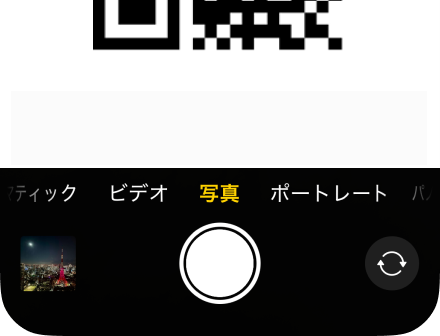
QRスキャン

発行されたQRコードをスマートフォンのカメラでスキャンし、ボタンをタップしてください。

※QRリーダーアプリではスキャンできません。
※QRスキャンができない場合、右をご覧ください。

QRスキャン
モバイル通信プラン

マニュアル登録

  1. 1.
    [設定] アプリを起動
  2. 2.
    [モバイル通信] メニューへ移動
  3. 3. [eSIMを追加] を選択
  4. 4. ([その他のオプション] を選択)
  5. 5. [QRコードを使用]を選択
  6. 6. [詳細情報を手動で入力]を選択
  7. 7.
    SM-DP+アドレスおよび
    アクティベーションコードを入力 ※アクティベーションコードは登録完了後、
    送信されるメールで個別に案内されます。
  8. 8. 確認コードは入力不要
  9. 9. 画面右上の[次へ] をタップ
2

アクティベートを許可

アクティベートのメッセージで[アクティベート]を選択してください。

eSIMをアクティベート

iPhoneからEIDを通信事業者またはプロバイダと共有して、eSIMをアクティベートします。このために、iPhoneが一時的にネットワークに接続する場合があります。

アクティベート
キャンセル

※iOSのバージョンによっては表示されない場合があります。

3

eSIM登録

eSIM アクティベート画面で下記の案内を参考にして設定してください。

3-1 アクティベート画面[続ける] をタップ

eSIMを
アクティベート
KTからの新規eSIMをアクティベートする準備ができました。
続ける

3-2 以下の中から、お使いの端末に合ったiOSバージョンで進んでください。

iOS18まで

追加したSIMの名前を選択し[続ける]をタップ

モバイル通信プランの名称
KTプランの名 旅行-KT
*追加したSIMの名前はランダムに設定されます。
(例:旅行、副回線、仕事等)
続ける
iOS26から

SIMの料金プランは、「データ通信のみ」を選択し[続ける]をタップ

どの種類のプランをご利用ですか?
データ通信のみ
音声通話とデータ
続ける

[設定] > [モバイル通信] > SIMで新しく追加されたSIMがあるか確認してください。

+81 オン >
以前 "Korea" として使用
+82
オフ >
以前 "仕事" として使用
+82
オフ >
旅行-KT 電話番号なし
eSIMを追加
主回線のモバイルデータ通信
4

回線オフ / 事前設定完了

追加したSIM オン > オフへ変更

旅行-KT
電話番号なし
オン
※アクティベート中の場合、少しお待ちください
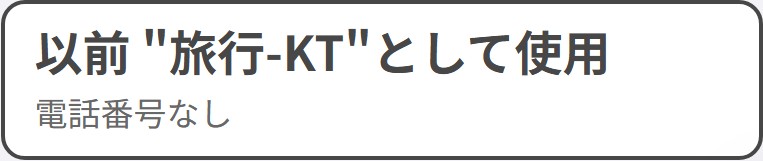
以前 "旅行-KT" として使用

電話番号なし
オフ
①SIM名前
OFFにすると名前が自動で[以前"旅行-KT"として使用]に変更
②番号欄
「番号なし」または「+82 10-XXXX-XXXX」
③SIM状態
オフ

ご安心ください!以下の表示は正常です

日本での事前設定中に以下のような画面になっても、設定は正常に進んでいます。

アクティベートエラー

アクティベートエラー

日本では韓国の電波が届かないため
エラー表示が出ますが正常です。

詳しく見る

電話番号なし

電話番号なし

渡韓後に番号が認識されますので
このまま進めてください。

詳しく見る

以前 "〇〇" として使用

以前 〇〇 として使用

回線をオフにすると自動的に
名称が変更されます。

詳しく見る

よくある表示例

対応していないeSIM

このeSIMはこのiPhoneに現在対応していない通信事業者からのものです。これを使用するには、通信事業者にお問い合わせの上、このiPhoneのロック解除をリクエストしてください。

SIMロックがある場合、SIMの追加はできないため、端末を購入したキャリアに解除を依頼してください。

eSIMをアクティベートできません

やり直してみるか、詳しくは通信事業者にお問い合わせください。

eSIMは追加できません

このコードはもう有効ではありません。詳しい情報については通信事業者にお問い合わせください。

既に登録されたSIMを再登録しようとしている可能性があるため、設定の[モバイル通信]でSIMが追加されているか確認してください。

STEP 2. 韓国到着後の設定 設定する前に機内モードを解除し、空港WIFIに接続してください。
1

KT SIM オン

[設定] > [モバイル通信] > SIMリストの中で日本SIMの状態をオフにして
STEP1で追加したKT SIMをONに設定してください。

設定 モバイル通信
デフォルトの音声回線 主回線 >
SIM
主回線
+81
オン >
以前 "旅行-KT" として使用
電話番号なし
オフ >
eSIMを追加
主回線のモバイルデータ通信

① 日本の主回線をオフにする

モバイル通信  日本キャリア
モバイル通信プランの名称 主回線 >
この回線をオンにする

② KT SIMをオンにする

モバイル通信  KT
モバイル通信プランの名称 旅行-KT >
この回線をオンにする
2

モバイルデータ回線の変更

モバイルデータ通信をKT SIMに設定してください。

[モバイル通信] >[モバイルデータ通信] > KT SIMを選択

戻る モバイルデータ通信
オフ
主回線 主回線
+81
KT 旅行-KT
+82

※選択ができない場合はSIMがオンになっているか確認してください。

3

再起動後の接続確認

電源を3回ON/OFFし右上から下にスワイプし、
[コントロールパネル]を開き左上に「KT LTE」の接続表示があれば開通完了です。

※日本の「4G」は韓国では「LTE」と表記されます。
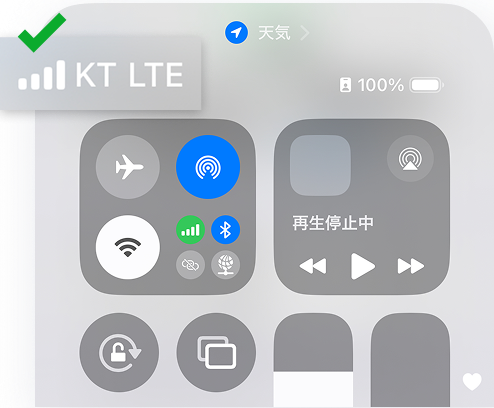
コントロールセンター
4

開通完了(データ)

開通が完了すると、すぐにデータがご利用いただけます。

5

SMS・電話利用

開通1時間後、通話・SMSがご利用いただけます。
(8:00~21:00自動認証可能)

[KT Information]
[Web발신]
[KT Information]

Please check the information
of your plan.

■ Plan: (A)Prepaid eSIM 4DAY
■ Phone number:
010XXXXXXXX
■ Contract number:
1177XXXXX
10:09 AM

SMSが利用可能になりましたら、上記のSMSが送信されます。
※機種によってはメッセージが届かない場合があります。

このガイドは Google Pixel 端末のメニュー名を基準に作成されています。Galaxyなど他のAndroid端末ではメニュー名が少し異なる場合があります。
STEP 1. 日本での事前設定 すでに渡韓されている方もこのガイドで設定できます。
1

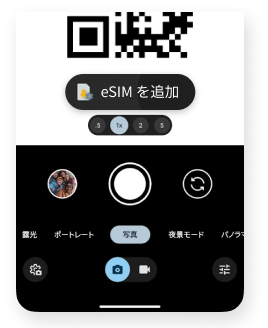
QRスキャン

提供されたQRコードをスマートフォンのカメラでスキャンし、ボタンをタップしてください。

※QRリーダーアプリではスキャンできません。

QRアイコン
カメラスキャン
2

SIMダウンロード

設定画面が表示されたら「設定」を押してください。

KT の eSIM の設定

このデバイスでは、KT の 1 つの eSIM を利用できます

設定後、[設定] > [ネットワークとインターネット] > [SIM] で追加したKT SIMがリストにあるか確認してください。

SIM

(日本キャリア) 090-XXXX-XXXX
KT
SIM を追加

ご安心ください!以下の表示は正常です

日本での事前設定中に以下のような画面になっても、設定は正常に進んでいます。

eSIMを設定できません
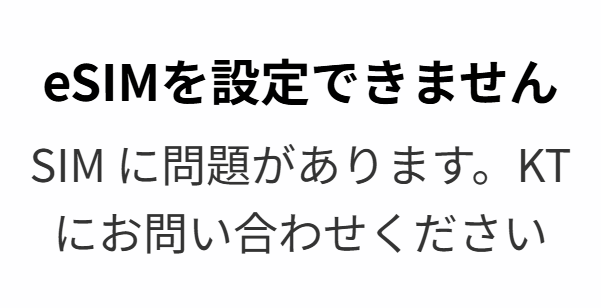
アクティベートエラー

日本では韓国の電波が届かないため、SIMが追加されていれば
エラー表示が出ても正常です。

電話番号不明

電話番号不明

渡韓後に番号が認識されますので
このまま進めてください。

STEP 2. 韓国到着後の設定 設定する前に機内モードを解除し、空港WIFIに接続してください。
1

KT SIMオン

[設定] > [ネットワークとインターネット] > [SIM]の中で日本SIMの状態をオフにして
STEP1で追加したKT SIMをONに設定してください。

SIM

(日本キャリア)
KT
SIM を追加
モバイルデータ
モバイルデータ
モバイル ネットワーク経由でデータにアクセス

① 日本のSIMオフ

(日本キャリア) を OFF にしますか?

キャンセル

② KT SIM オン

KT を ON にしますか?

キャンセル
2

設定完了

SIM設定完了後の表示例です。

SIM

(日本キャリア)
KT
SIM を追加
モバイルデータ
モバイルデータ
モバイル ネットワーク経由でデータにアクセス
3

再起動後の接続確認

電源を3回ON/OFFした後、

下にスワイプして[コントロールパネル] を開き、インターネット接続にKT LTEと表示されていれば開通完了です。

※日本の「4G」は韓国では「LTE」と表記されます。

インター
ネット
KT LTE
モバイル
データ
KT
Bluetooth
Off
ライト
Off
位置情報
On

APN確認

接続ができない場合は、APNをご確認ください。

[設定] > [ネットワークとインターネット] > [SIM] >[アクセスポイント]

APNに「KT」がない場合、右のように追加してください。項目がない場合は省略しても大丈夫です。

アクセスポイントの編集

名前
KT
APN
lte.ktfwing.com
MMSC
http://mmsc.ktfwing.com:9082
MCC
450
MNC
08
4

開通完了(データ)

開通が完了すると、すぐにデータがご利用いただけます。

5

SMS・電話利用

開通1時間後、通話・SMSがご利用いただけます。
(8:00~21:00自動認証可能)

[KT Information]
[Web발신]
[KT Information]

Please check the information
of your plan.

■ Plan: (A)Prepaid eSIM 4DAY
■ Phone number:
010XXXXXXXX
■ Contract number:
1177XXXXX
10:09 AM

SMSが利用可能になりましたら、上記のSMSが送信されます。
※機種によってはメッセージが届かない場合があります。

注意

帰国後、eSIMは削除をお願いします。

新しいSIMを追加した際の混乱を防ぐため、使用済みのSIMは削除を推奨します。
整理しておくことで、新しい回線もすぐに見分けられるようになります。

※使用中のeSIMは削除できません。
※iPhoneでeSIMを削除する際、連絡先をアップデートしていただいても構いません。

iPhone

設定 > モバイル通信 > KT SIMを選択 > 下部の[eSIMを削除]

Android

設定 > ネットワーク > SIM > KT SIMを選択 > 下部の[eSIMを削除]


2026 Copyright KTJapan All Right Reserved.