




韓国旅行で使うKT eSIMの設定が、ぐっと簡単になりました。これまではQRコードをカメラで読み取ったり、長いコードを手で入力したりする必要がありました。新しい方式では、メールで届く案内ページをそのスマホで開き、「スマホにeSIMを追加する」ボタンを押すだけ。QRスキャンも手動入力もいりません。キャリア直営の韓国KT回線なので、設定さえ終われば現地では速度制限なしのデータ通信を、地図もSNSも気にせず使えます。
これまでのeSIM設定は何が手間だった?#
これまでのKT eSIMは、購入後に届く「eSIM情報ページ」にQRコードと、SM-DP+アドレス(kt.prod.ondemandconnectivity.com)、アクティベーションコードが載っていました。設定するには、次のどちらかの作業が必要でした。
- QRコードをスマホのカメラで読み取る(別の端末や紙にQRを表示して、それを設定する端末で撮る必要がありました)
- または機種によっては、設定アプリを開いてSM-DP+アドレスとアクティベーションコードを自分でコピー&入力する
どちらもやってみれば難しくはないのですが、eSIMを使うのが初めての方にとっては、コードの手入力や別端末でのQR表示が地味にハードルでした。打ち間違いが不安だったり、そもそもQRをどこに表示すればいいのか迷ったり、という声もありました。
新しい「スマホにeSIMを追加する」ボタンとは?#
新しい方式では、メールで届く案内ページ(eSIM情報ページ)を、そのまま使いたいスマートフォンで開くだけ。ページの中にある「スマホにeSIMを追加する」ボタンを押すと、端末側のeSIM追加フローが自動で立ち上がります。QRコードのスキャンも、コードの手動入力も必要ありません。
対応OSは次のとおりです。出発前に一度確認しておくと安心です。
- iPhone: iOS 17.4以降が必要です
- Android: 対応端末でそのまま利用できます
ボタン方式に対応していない端末や、パソコン・別の端末で進めたいときのために、ページの下のほうには「別の方法(QRコード・手動入力で追加)」も用意されています。ワンタップで追加できたときは、QRコードや手動入力を使う必要はありません。従来の手順はKT eSIMの設定方法(QRコード・手動入力)のページで画像つきで詳しく案内しています。

パソコンでページを開くと、上のような案内が表示されます。eSIMの追加そのものはスマートフォンで行ってください。
iPhoneでの設定手順#
iPhone(iOS 17.4以降)では、画面の案内にそって3ステップで完了します。順番に見ていきましょう。
1. 「スマホにeSIMを追加する」をタップ
メールで届いた案内ページをiPhoneのブラウザで開き、「スマホにeSIMを追加する」ボタンをタップします。
2. 「eSIMをアクティベート」で「アクティベート」をタップ
「eSIMをアクティベート」というダイアログが表示されるので、「アクティベート」をタップします。
3. 「続ける」をタップして完了
「KTからの新規eSIMをアクティベートする準備ができました」と表示されたら、「続ける」をタップします。これでeSIMの追加は完了です。
iOS 26以降では、このあと「どの種類のプランをご利用ですか?」と表示されます。「データ通信のみ」「音声通話とデータ」のどちらを選んでも、韓国でデータ・電話・SMSが使えます。迷ったら「データ通信のみ」がおすすめです。
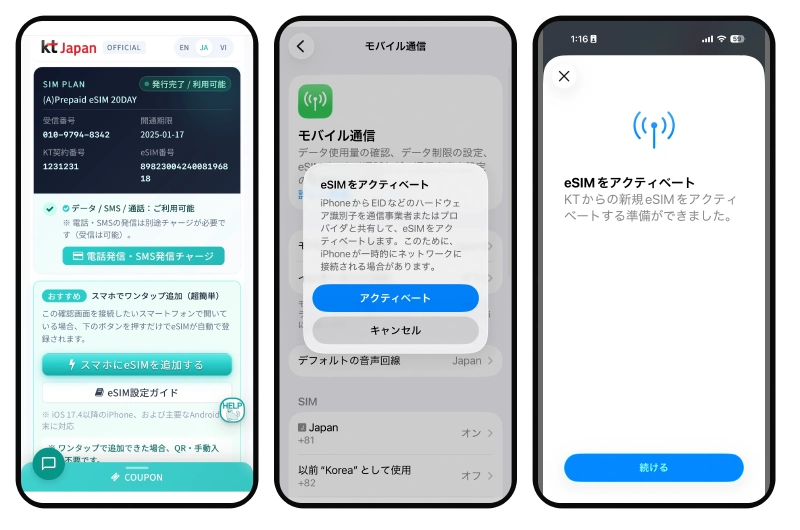
iPhoneでの追加手順(左から順に①ボタンをタップ ②アクティベート ③続けるで完了)。
Androidでの設定手順#
Androidでも流れは同じで、3ステップで終わります。表示される文言が少し違うので、順番に確認しておきましょう。
1. 「スマホにeSIMを追加する」をタップ
案内ページをAndroidのブラウザで開き、「スマホにeSIMを追加する」ボタンをタップします。
2. 「eSIMの設定」で「設定」をタップ
「eSIMの設定」というダイアログが表示されます(セットアップに必要なデバイス情報が、Googleやご利用の携帯通信会社、またはそのパートナーに送信されます)。内容を確認して「設定」をタップします。
3. 「設定」をタップして完了
「KTのeSIMを設定 — このデバイスでは、KTの1つのeSIMを利用できます」と表示されたら、「設定」をタップします。これでeSIMの追加は完了です。
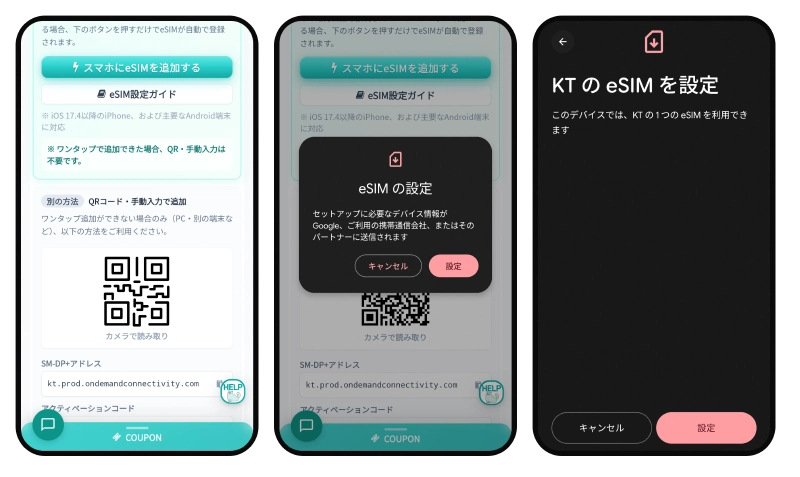
Androidでの追加手順(左から順に①ボタンをタップ ②eSIMの設定で「設定」 ③「設定」で完了)。
追加できたか確認しよう#
設定の途中でエラーが表示されても、eSIMはすでに追加されていることがあります。iPhoneは[設定] → [モバイル通信]、Androidは[設定] → [ネットワークとインターネット] → [SIM]を開き、KTの回線が増えているか確認してください。まだ使っていない回線は「電話番号なし」(Androidは「電話番号不明」)と表示されます。追加されていれば、それで準備完了です。KT eSIMの登録は1回限りで、削除すると再登録できません。もう一度追加し直す必要はありません。回線は削除せず、そのまま残しておいてください。
iPhoneに日本の通信会社の「構成プロファイル」が入っていると、韓国で回線を切り替えても通信できないことがあります。出発前に[設定] → [一般] → [VPNとデバイス管理]で確認し、プロファイルがあれば、ご契約中のキャリアに確認のうえ削除しておくと安心です。
開通後はどう使える?データ・SMS・通話#
韓国に到着したら、機内モードを解除して空港のWi-Fiにつなぎ、日本のSIMをオフ、KTのeSIMをオンに切り替えます。モバイルデータ通信をKTの回線に指定したら、電源を3回オン・オフしてください。画面上部から下にスワイプして「KT LTE」と表示されていれば開通完了です。開通したては「データ専用」の状態で、約1時間後に電話やSMSも使えるようになります。SIM情報ページにもこの2つの状態が表示されるので、順番に見ておきましょう。
開通直後:まずはデータ通信から
開通するとデータ通信はすぐに使えます。SMSと通話は、開通から1時間ほどで「受信」が自動的に使えるようになります。購入時に登録した情報をもとに、入国後の認証をKT Japanが自動で行うため、お客さまの手続きは必要ありません(自動認証は8:00〜21:00)。地図も翻訳もSNSもデータ通信だけで動くので、到着してすぐの移動やお店探しは、この状態でもとくに困りません。

開通直後から、データ通信がすぐ使えます(SMS・通話の受信は開通の約1時間後から)。
約1時間後:韓国の010番号で発着信
自動認証が終わると、データ・SMS・通話のすべてが使えるようになります。電話やSMSの「受信」はそのまま使え、追加のチャージはいりません。「発信」だけは別途チャージが必要で、SIM情報ページの「電話発信・SMS発信チャージ」から追加できます。韓国の010番号が付いているので、現地サービスの認証SMSを受け取ったり、チャージをすればお店への予約電話をかけたりもできます。韓国の010番号を使ったアプリ登録や本人認証の進め方は、韓国の電話番号(010)での本人認証ガイドでくわしく説明しています。
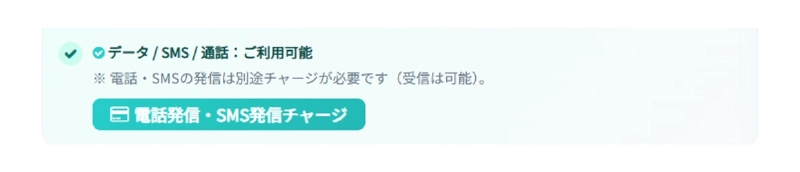
自動認証のあとは、010番号で電話・SMSの発着信ができます(発信はチャージが必要・受信はチャージ不要)。
1時間たってもSMSや通話が使えないときは、LINEの@ktjhelpから日本語で確認できます。
どんな人にうれしい?#
今回の新方式は、こんな場面で特に便利です。
- 設定アプリを開いて長いコードを打ち込む手間がなくなります
- 別の端末や紙にQRコードを表示して読み取る必要がありません
- eSIMが初めての方でも、画面の指示どおりにタップしていくだけで進められます
- 出発前でも、韓国に到着してからでも、メールのページからすぐに追加できます
「eSIMはちょっと難しそう」と感じて物理SIMにしていた方も、今回の方式なら気軽に試せると思います。回線そのものは韓国の大手キャリアKTの公式回線で、韓国品質満足度指数(KS-QEI)でNo.1の評価を受けている通信品質です。設定が終われば、ソウルでも釜山でも、地図検索や翻訳アプリ、推し活のSNS投稿まで、速度制限を気にせず使えます。
滞在日数に合うプランがまだ決まっていない方は、韓国旅行向けKT eSIMの選び方や、1〜2日の弾丸旅行向けの短期eSIMガイドもあわせてご覧ください。eSIMと一緒に、現地での支払い(デビットカード・両替手数料・T-money)もまとめて準備しておきたい方は、韓国旅行の決済とeSIMをまとめて準備するガイドもどうぞ。滞在中にデータが足りるか心配な方は、KT eSIMのデータ容量を11GBにアップグレードする方法もあわせてご覧ください。
よくあるご質問#
Q. すべてのスマホで「スマホにeSIMを追加する」が使えますか?
iPhoneはiOS 17.4以降が対象です。Androidは対応端末でご利用いただけます。お手持ちの端末が対応していない場合は、従来どおりQRコードや手動入力での登録も選べますのでご安心ください。
Q. これまでのQRコードでの登録はもう使えなくなりますか?
いいえ。「QRコード・手動入力で登録する場合」も引き続き選べます。使いやすいほうの方法で進められます。
Q. 日本で設定しても「アクティベートできません」と出るのですが?
それで正常です。KT eSIMは韓国KTの回線のため、日本国内ではアクティベート(開通)されません。出発前に「スマホにeSIMを追加する」までは済ませておき、韓国に到着したら回線をKTに切り替えて、電源を3回オン・オフすると開通します。
Q. 電話やSMSも使えますか?
データ通信は開通してすぐに使えます。SMS・通話は開通から約1時間後に「受信」が自動で使えるようになり、「発信」はチャージをすれば利用できます(受信はチャージ不要)。くわしくは上の「開通後はどう使える?」をご覧ください。
Q. 設定でつまずいたときはどうすればいいですか?
日本での販売・サポートはKT Japan(tt shop)が担当しています。LINEの@ktjhelpで365日、日本語のサポートを受けられますので、設定や使い方で分からないことがあっても安心です。